
Erste Schritte
MediStock importiert deine Medikamente aus Apple Health und verwaltet deren Bestand automatisch. So richtest du die App ein:
- Öffne MediStock und wechsle zum Tab Health.
- Tippe auf Verbinden, um MediStock mit Apple Health zu verbinden.
- Erlaube den Zugriff auf deine Medikamentendaten in dem sich öffnenden Health-Dialog.
- Deine in Apple Health hinterlegten Medikamente erscheinen in der Liste. Tippe auf Importieren, um sie in MediStock zu übernehmen.
- Passe anschließend den aktuellen Bestand jedes Medikaments an (siehe Bestand anpassen).
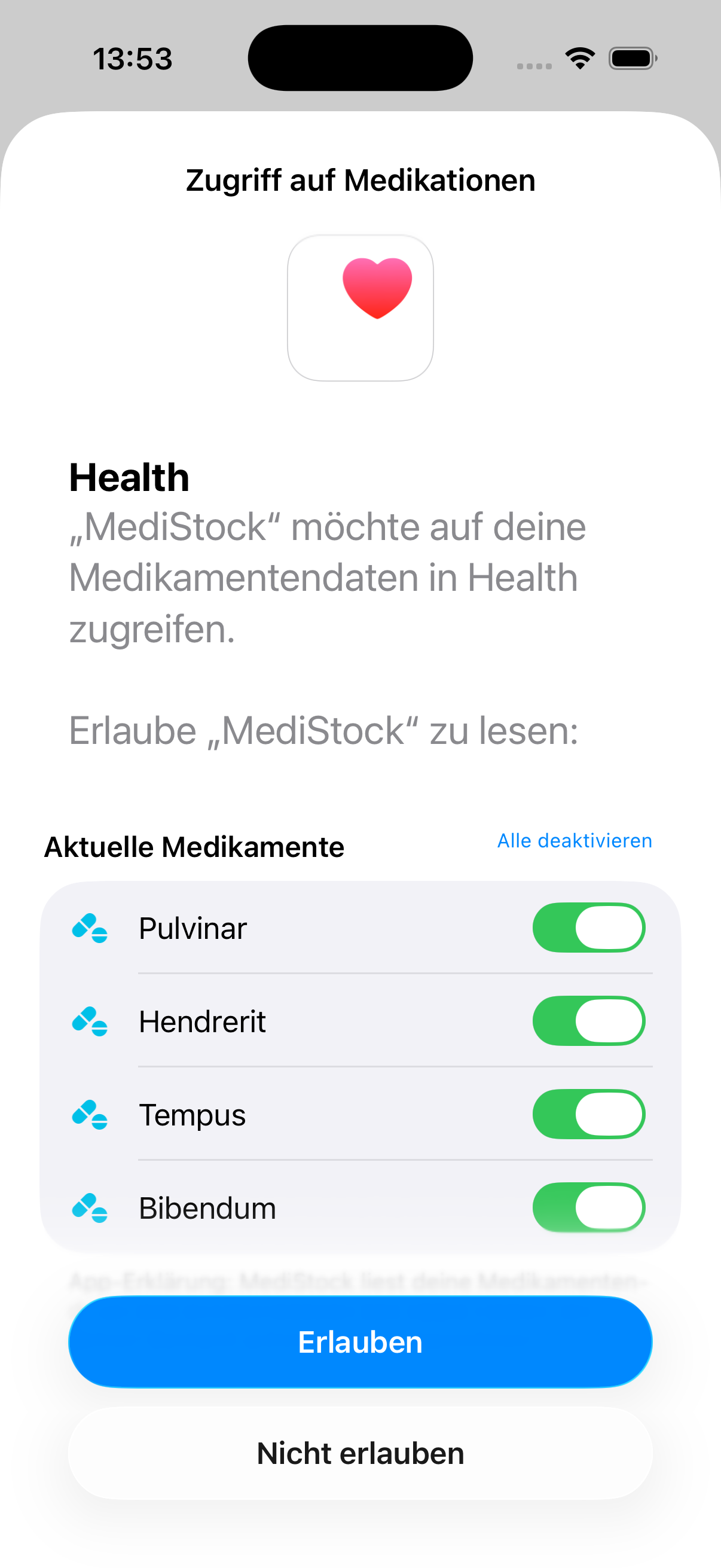
Health verbinden
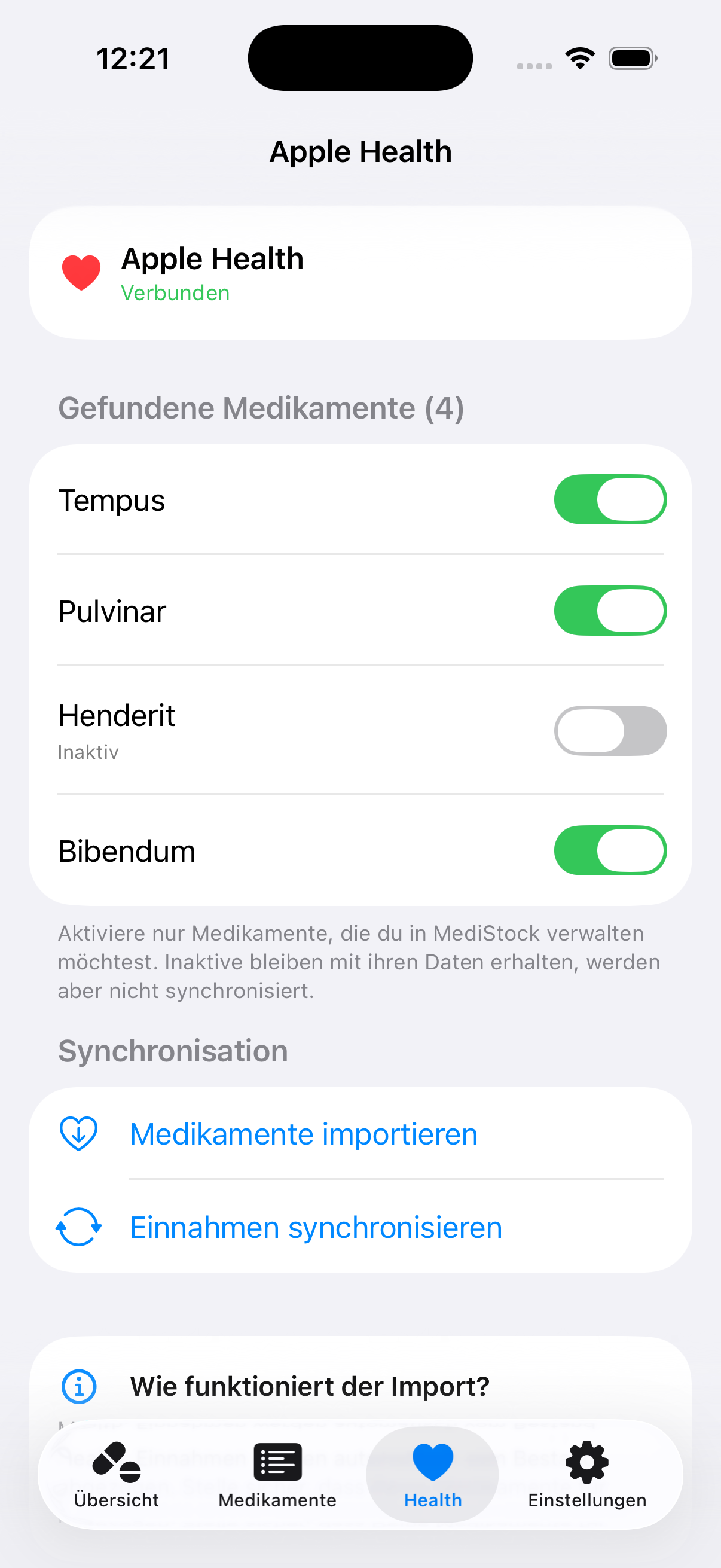
Medikamente importieren
Stelle sicher, dass deine Medikamente in der Apple Health App hinterlegt sind, bevor du MediStock öffnest.
Dashboard (Übersicht)
Das Dashboard ist der Startbildschirm von MediStock und gibt dir einen schnellen Überblick über all deine Medikamente.
Was du hier siehst
- Gesamtzahl deiner Medikamente und Anzahl mit niedrigem Bestand
- Medikamenten-Karten mit Name, Dosierung, aktuellem Bestand und Farbindikator
- Fortschrittsbalken zeigt den Bestand im Verhältnis zur Meldeschwelle
Farbsystem
- Grün – Bestand ist ausreichend
- Orange – Bestand hat die Meldeschwelle erreicht
- Rot – Bestand ist aufgebraucht (0)
Mit dem Alle / Niedriger Bestand Filter kannst du schnell nur die Medikamente anzeigen, bei denen Handlungsbedarf besteht.
Reichweite-Prognose
Für Medikamente mit hinterlegtem Einnahmeplan in Apple Health zeigt MediStock auf der Karte zusätzlich an, bis zu welchem Datum dein Bestand voraussichtlich reicht (z. B. Reicht bis 14. Juli 2026).
Wie wird das berechnet?
Apple Health stellt MediStock nicht die konkreten Zeitplan-Daten (z. B. „1 Tablette täglich um 9 Uhr") zur Verfügung – nur die Information, ob überhaupt ein Plan hinterlegt ist. MediStock schätzt deinen Verbrauch deshalb aus deiner tatsächlich protokollierten Einnahme-Historie:
- Aus den letzten 30 Tagen werden alle als „eingenommen" markierten Dosen herangezogen (Lookback-Fenster).
- Diese Dosen werden summiert und durch die Anzahl unterschiedlicher Kalendertage geteilt, an denen mindestens eine Einnahme protokolliert wurde → durchschnittlicher Tagesverbrauch.
- Reicht-bis-Datum = heute + (Bestand ÷ Tagesverbrauch).
Du nimmst 1 Tablette täglich und hast die Einnahmen über die letzten 30 Tage konsequent in Apple Health protokolliert. Im Schrank liegen noch 64 Tabletten.
- Lookback-Fenster: 30 Tage → 30 Einnahmen gefunden
- Anzahl Kalendertage mit Einnahme: 30
- Tagesverbrauch = 30 ÷ 30 = 1,0 Tabletten/Tag
- Reichweite = 64 ÷ 1,0 = 64 Tage
Bei 2× täglicher Einnahme über die gleichen 30 Tage wären es 60 Einnahmen ÷ 30 Tage = 2,0/Tag → 32 Tage Reichweite.
Frisch importierte Medikamente ohne Historie zeigen noch kein Datum – es erscheint, sobald die ersten Einnahmen protokolliert sind. Je mehr Historie vorhanden ist, desto präziser wird die Schätzung. Unregelmäßige Einnahmen werden durch den 30-Tage-Durchschnitt geglättet. Medikamente bei Bedarf (ohne Zeitplan in Health) zeigen kein Reicht-bis-Datum.
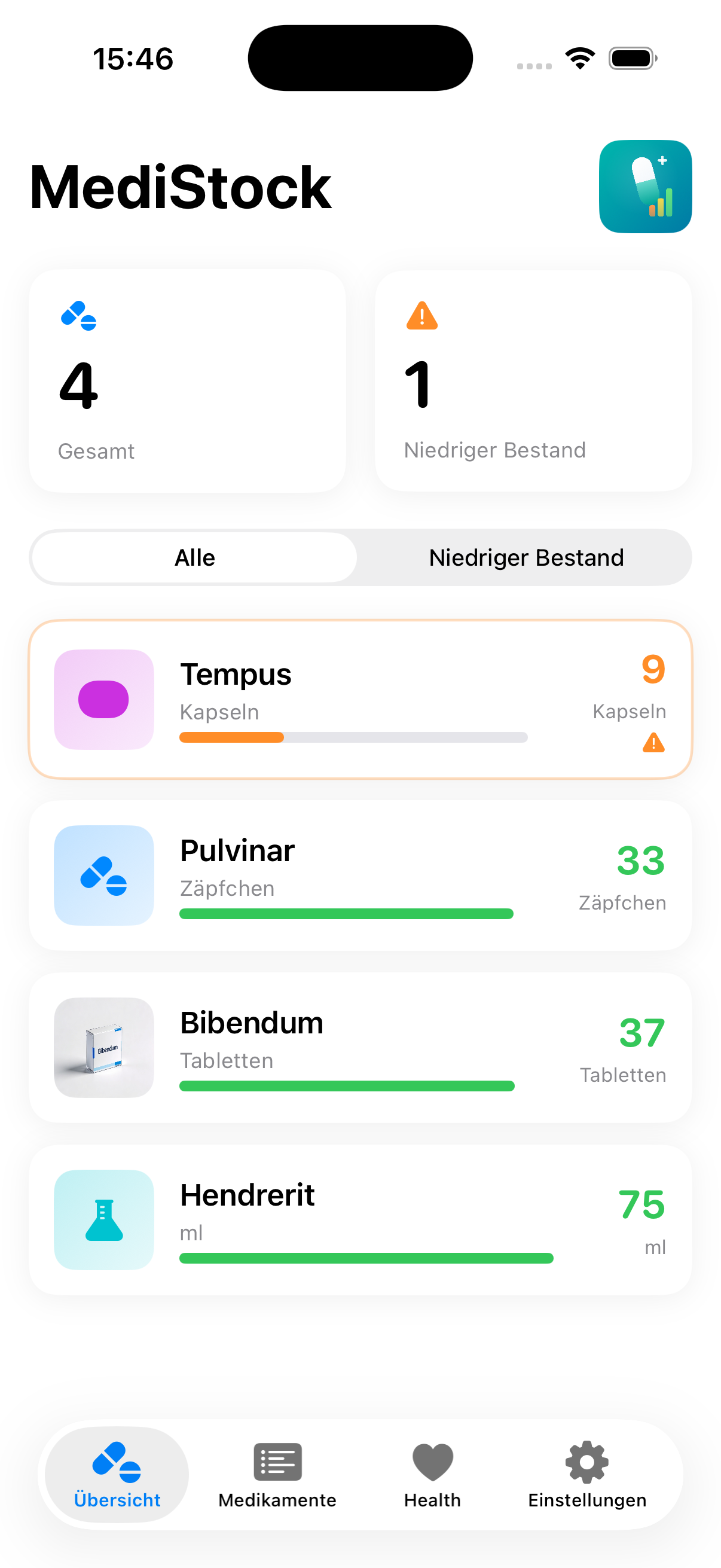
Dashboard
Medikamentenliste
Im Tab Medikamente findest du eine alphabetisch sortierte Liste all deiner Medikamente.
Funktionen
- Suche: Über das Suchfeld oben kannst du schnell ein bestimmtes Medikament finden.
- Details öffnen: Tippe auf ein Medikament, um die Detailansicht zu öffnen.
- Löschen: Tippe auf Bearbeiten oben rechts, dann auf das rote Minus-Symbol neben dem Medikament. Alternativ kannst du nach links wischen.
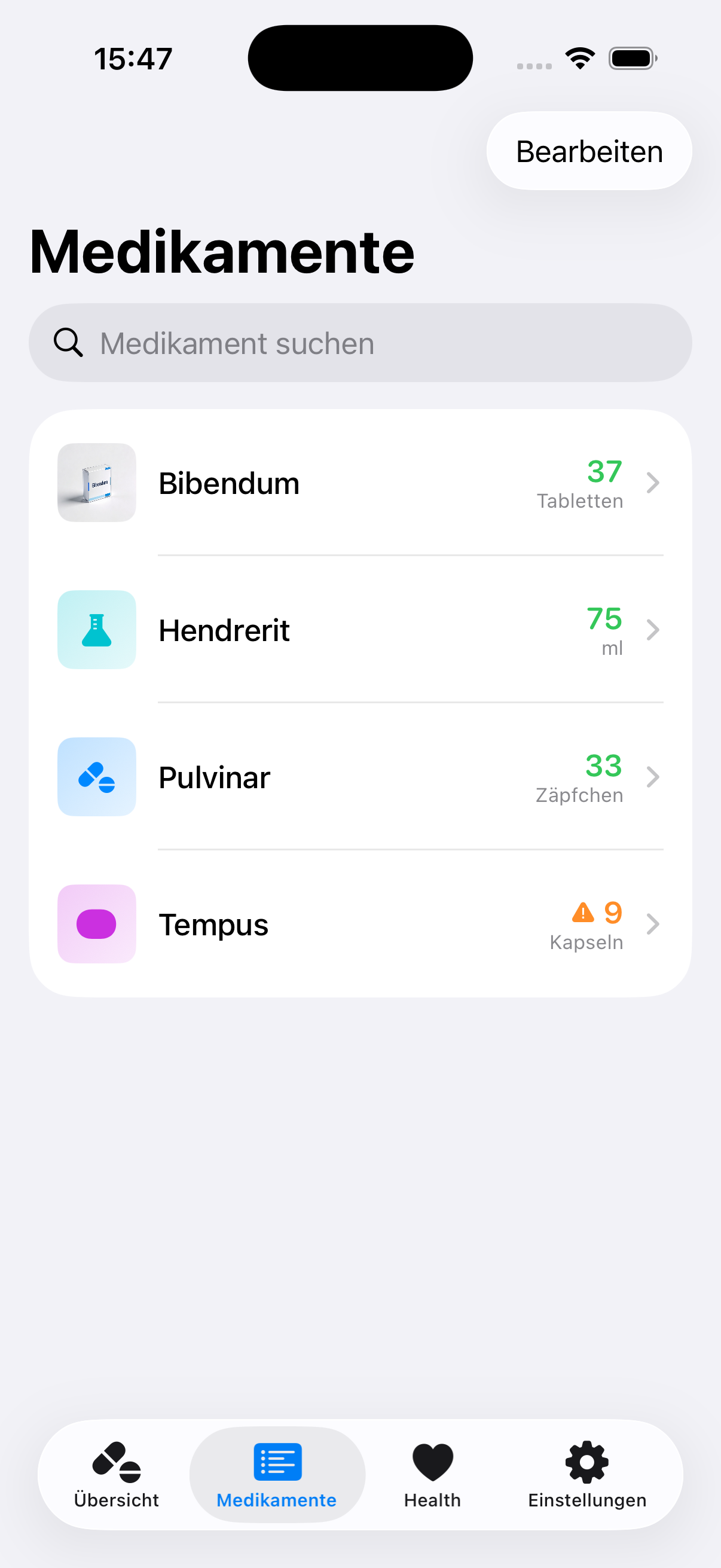
Medikamentenliste
Medikament-Details
Tippe auf ein Medikament im Dashboard oder in der Liste, um die Detailansicht zu öffnen. Hier findest du alle Informationen und Aktionen zu einem einzelnen Medikament.
Übersicht
- Aktueller Bestand mit Farbindikator und Meldeschwelle
- Reichweite-Prognose – das Datum, bis zu dem der Bestand voraussichtlich reicht (nur bei Medikamenten mit Zeitplan, siehe Dashboard → Reichweite-Prognose)
- Bestand anpassen – öffnet den Dialog zum Hinzufügen oder Entnehmen
- Einnahme-Historie – zeigt alle Einnahmen aus Apple Health (genommen, übersprungen, erinnert)
Einnahme-Historie
Standardmäßig zeigt die Historie die letzten 5 Einnahmen. Über Alle anzeigen wechselst du in eine nach Monaten gruppierte Ansicht.
- Jeder Monat zeigt eine Kopfzeile mit Monatsname und der Gesamt-Entnahme (z. B. April 2026 −25 Tabletten).
- Der aktuelle Monat ist automatisch aufgeklappt, vergangene Monate sind zunächst geschlossen.
- Mit einem Tipp auf die Kopfzeile klappst du einen Monat auf oder zu.
- Über Weniger kehrst du zur Kurzansicht zurück.
Schwelle & Benachrichtigung
Hier kannst du pro Medikament einstellen:
- Die Meldeschwelle (ab wann der Bestand als niedrig gilt)
- Ob eine Push-Benachrichtigung gesendet werden soll
- Die Uhrzeit der Benachrichtigung
Beipackzettel
Über den Button Beipackzettel suchen öffnet sich eine Websuche nach dem Beipackzettel deines Medikaments im Browser.
Bearbeiten
Über Bearbeiten kannst du Name, Dosierung, Einheit und ein eigenes Foto anpassen.
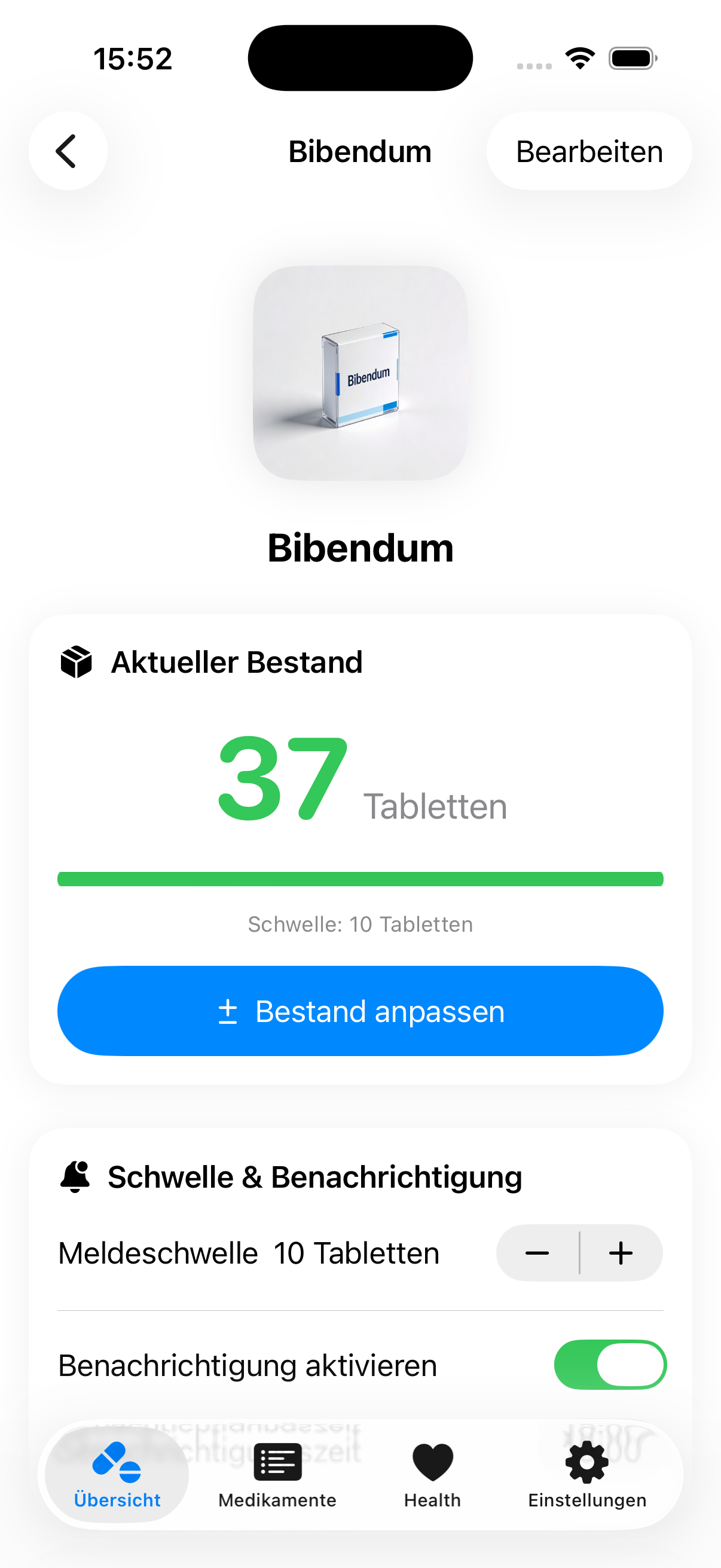
Details & Historie
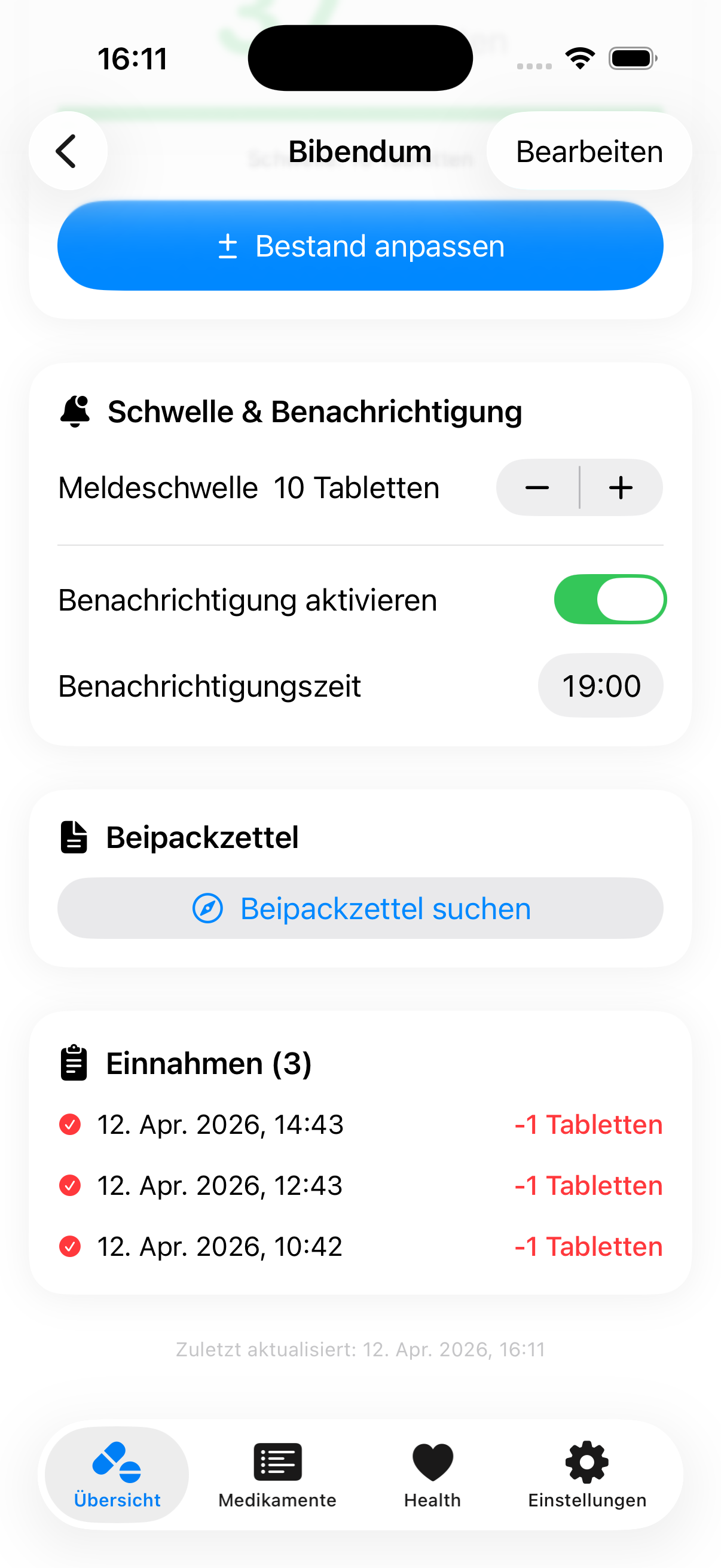
Schwelle & Benachrichtigung
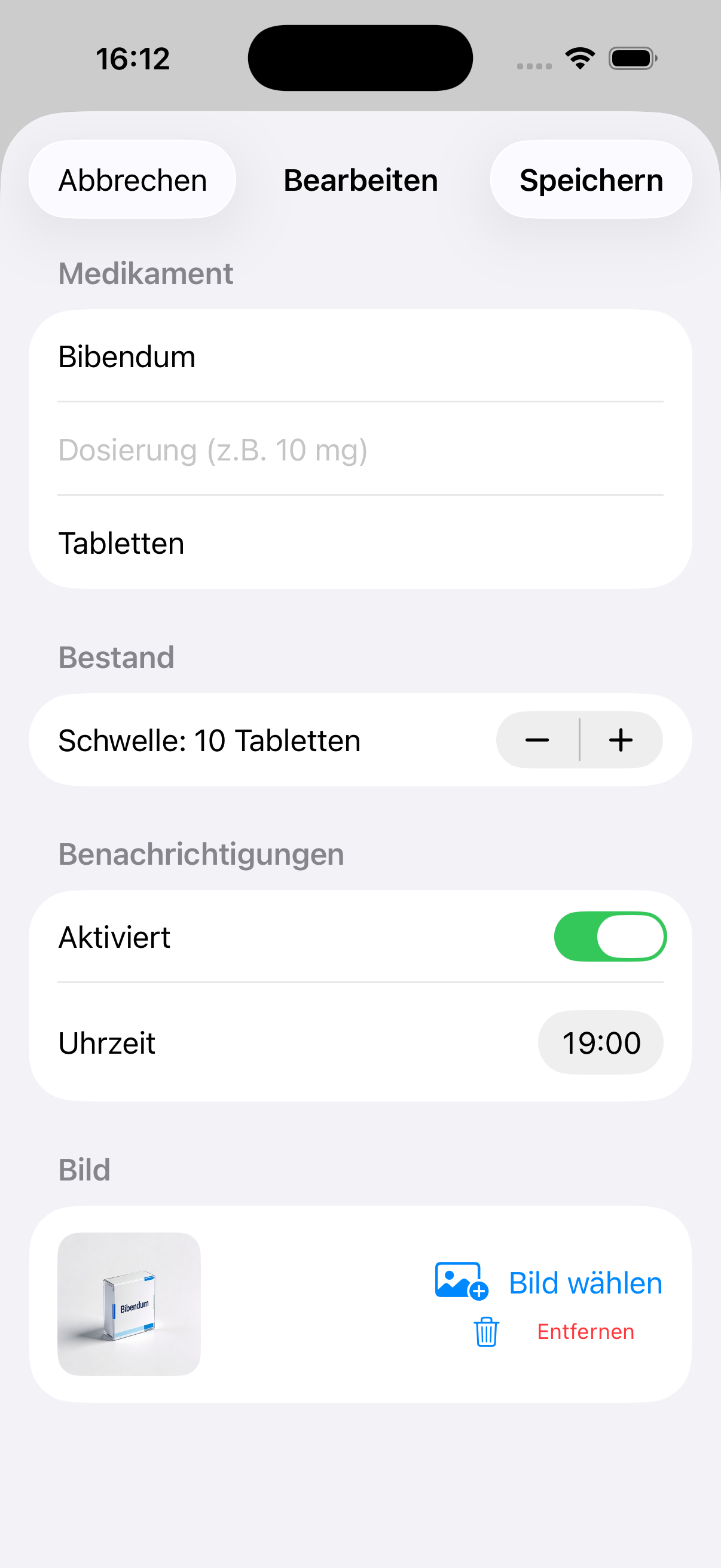
Bearbeiten
Bestand anpassen
Wenn du neue Packungen kaufst oder manuell Einheiten entnimmst, kannst du den Bestand direkt anpassen.
- Öffne die Detailansicht eines Medikaments.
- Tippe auf Bestand anpassen.
- Wähle Hinzufügen oder Entnehmen.
- Gib die Menge ein oder nutze die Schnellauswahl-Buttons.
- Der neue Bestand wird dir als Vorschau angezeigt.
- Tippe auf Bestand aktualisieren, um zu bestätigen.
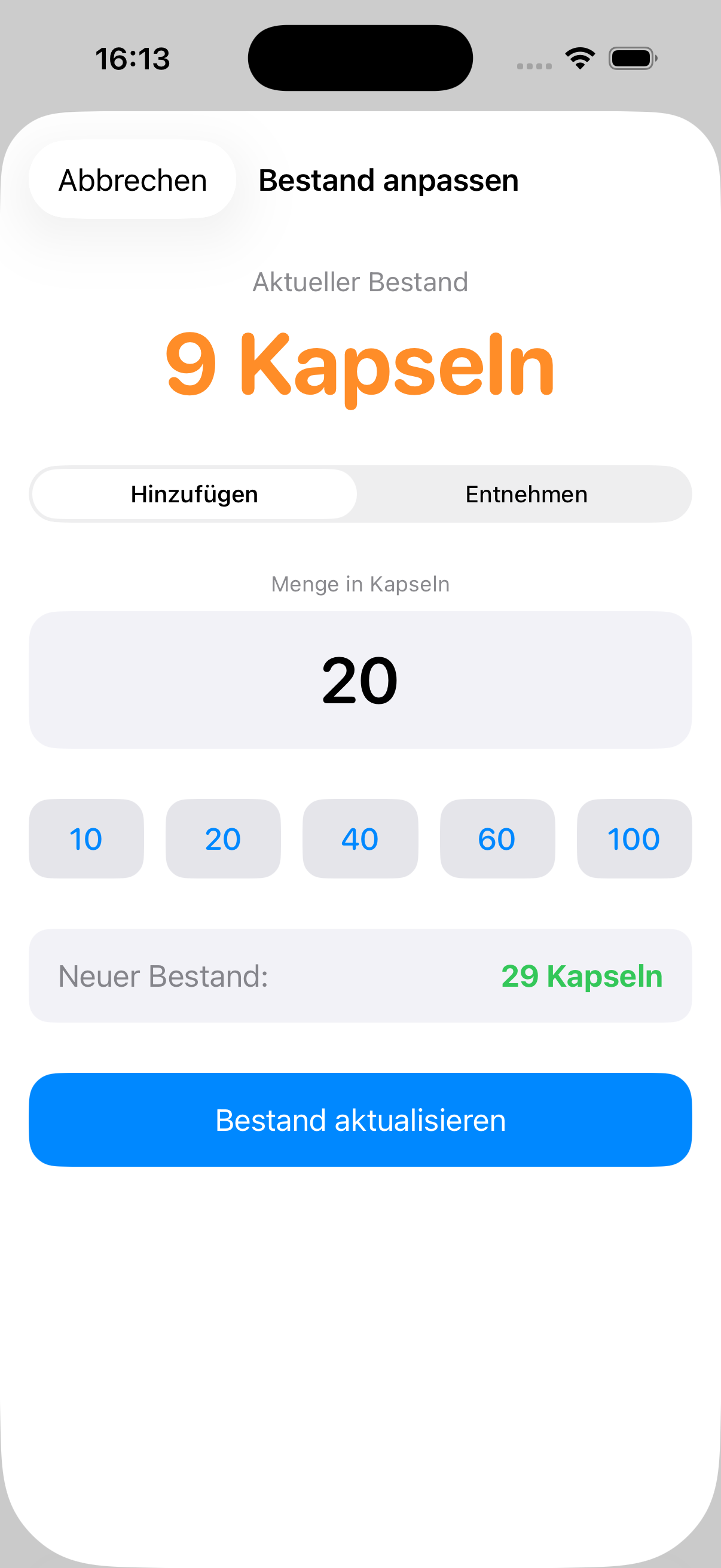
Bestand anpassen
Einnahmen, die du in Apple Health protokollierst, werden automatisch vom Bestand abgezogen. Du musst den Bestand nur manuell anpassen, wenn du neue Packungen kaufst.
Apple Health
MediStock synchronisiert sich mit Apple Health, um deine Medikamente und Einnahmen automatisch zu verwalten.
Was wird synchronisiert?
- Medikamentenliste: Alle in Health hinterlegten Medikamente können importiert werden.
- Einnahmen (Dosis-Events): Jede protokollierte Einnahme wird erkannt und vom Bestand abgezogen.
Wann wird synchronisiert?
- Automatisch bei jedem App-Start und beim Wechsel in den Vordergrund
- Manuell über den Tab Health → Einnahmen synchronisieren
Einnahme-Status
MediStock erkennt verschiedene Status aus Apple Health:
- Eingenommen – wird vom Bestand abgezogen
- Übersprungen – Bestand bleibt unverändert
- Erinnert / Zurückgestellt – Bestand bleibt unverändert
Medikamente in MediStock aktivieren / deaktivieren
Neben jedem in Health gefundenen und importierten Medikament findest du im Tab Health einen Schalter, mit dem du steuerst, ob das Medikament aktiv in MediStock verwaltet werden soll. Damit musst du nicht umständlich in Apple Health konfigurieren, welche Medikamente sichtbar sind – du erledigst das direkt in MediStock (Health-Freigaben bleiben dabei unangetastet).
- Aktiv – Bestand wird synchronisiert, Benachrichtigungen sind möglich, das Medikament fließt in Dashboard, Widget und Sortierung normal ein.
- Inaktiv – das Medikament bleibt sichtbar, der Bestand wird aber als n. a. (nicht aktiv) angezeigt. In den Listen rutscht es ans Ende. Es findet keine Health-Synchronisation statt.
- Bestehende Daten bleiben beim Deaktivieren vollständig erhalten – auch der Bestand und die Einnahme-Historie. Beim erneuten Aktivieren ist alles wieder da.
MediStock liest nur Daten aus Apple Health – es schreibt keine Daten zurück. Deine Health-Daten bleiben unverändert.
Widgets
MediStock bietet drei Widget-Größen für deinen Home-Bildschirm, damit du deinen Medikamentenbestand immer im Blick hast – ohne die App öffnen zu müssen.
Verfügbare Größen
- Klein – Zeigt ein einzelnes Medikament mit Bestand
- Mittel – Zeigt bis zu drei Medikamente nebeneinander
- Groß – Zeigt bis zu sechs Medikamente als detaillierte Liste mit Fortschrittsbalken
Widget hinzufügen
- Halte den Home-Bildschirm gedrückt, bis die Apps wackeln.
- Tippe auf + oben links.
- Suche nach MediStock.
- Wähle die gewünschte Größe und tippe auf Widget hinzufügen.
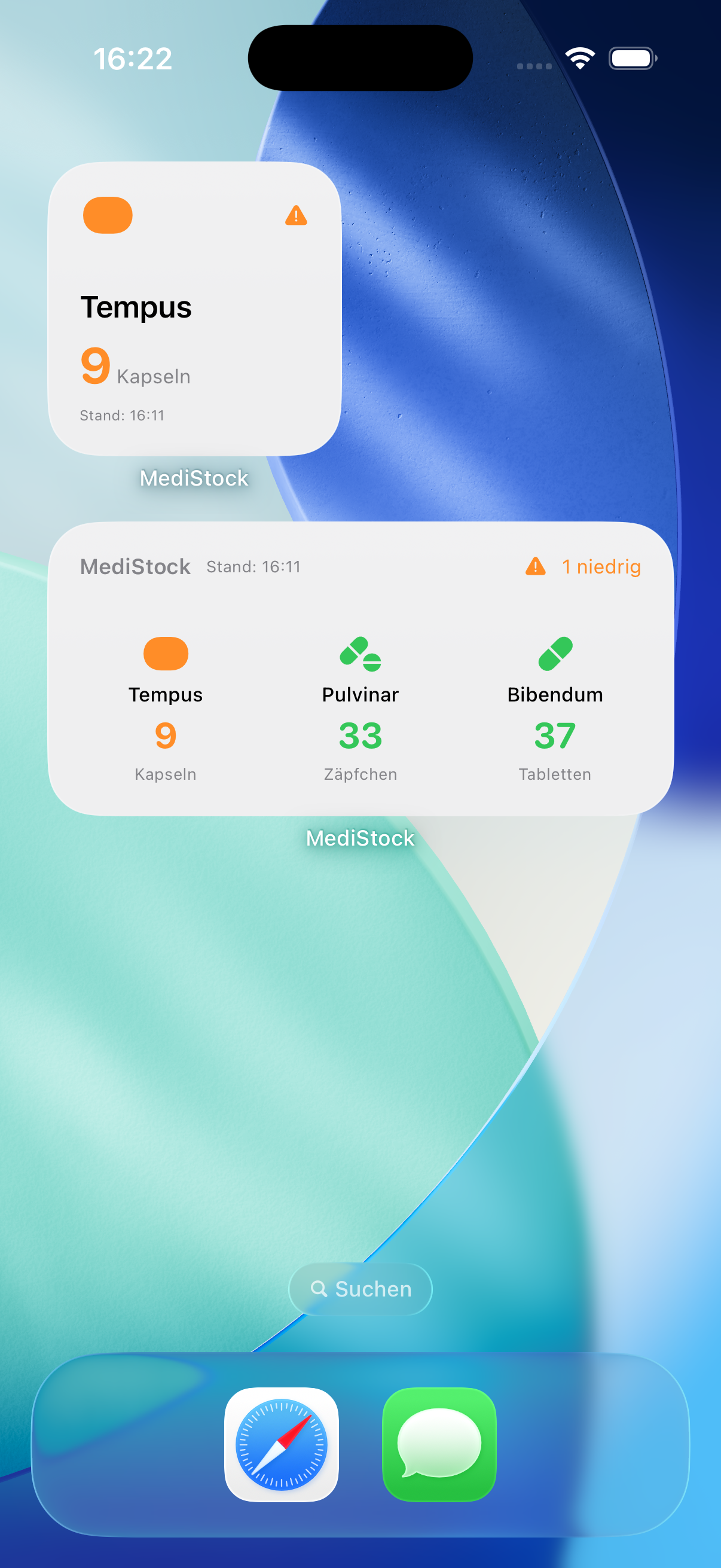
Klein & Mittel
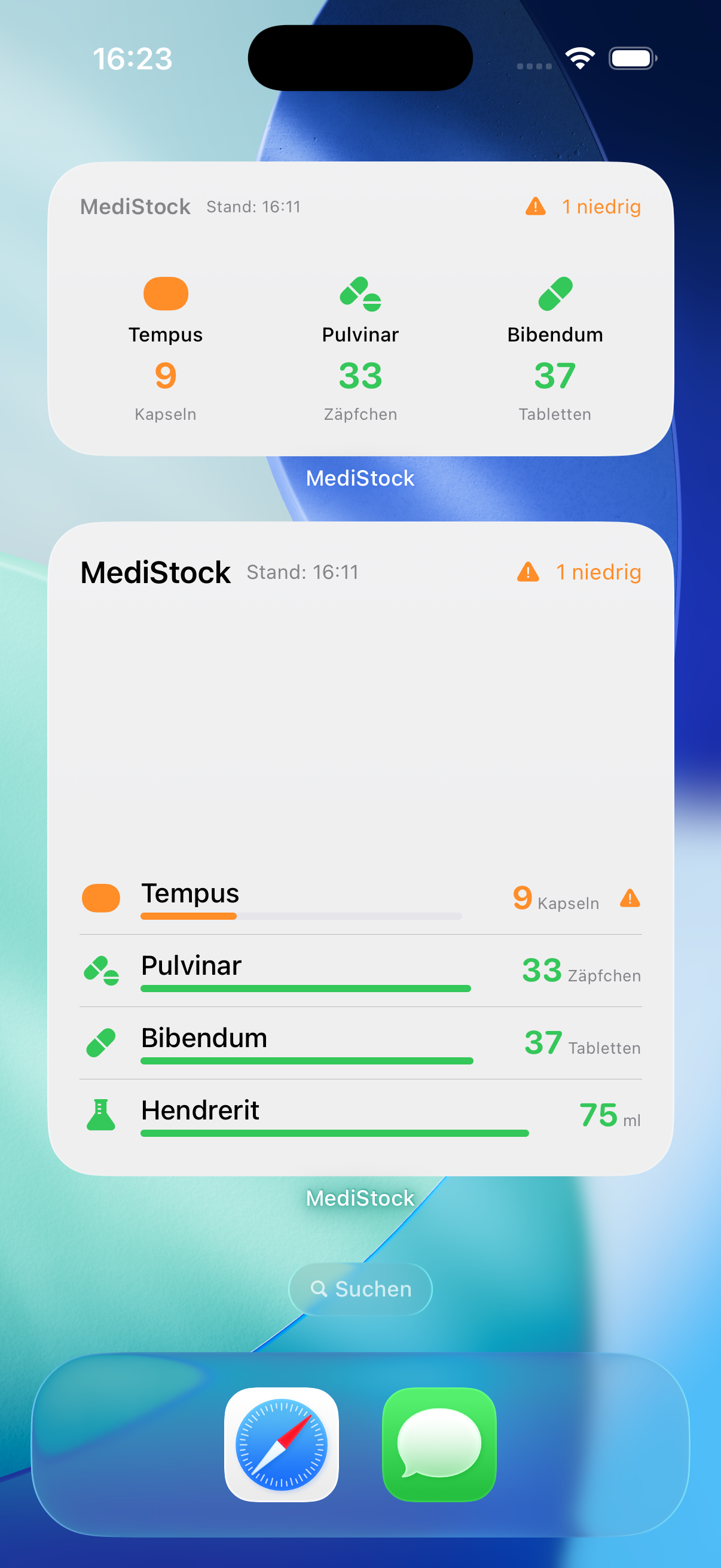
Groß
Tippe auf ein Medikament im Widget, um direkt zur Detailansicht in MediStock zu springen.
Einstellungen
Im Tab Einstellungen kannst du MediStock an deine Bedürfnisse anpassen.
Sprache
MediStock unterstützt Deutsch und Englisch. Die Sprache kannst du unabhängig von der iOS-Systemsprache umstellen.
Benachrichtigungen
Aktiviere oder deaktiviere Push-Benachrichtigungen für niedrige Bestände. Du kannst hier auch die iOS-Berechtigung erteilen, falls sie noch nicht gewährt wurde.
Standard-Einstellungen
- Standard-Schwelle: Die Meldeschwelle, die bei neuen Medikamenten voreingestellt wird.
- Standard-Benachrichtigungszeit: Die Uhrzeit für Benachrichtigungen. Beim Ändern wirst du gefragt, ob die neue Zeit auf alle bestehenden Medikamente angewendet werden soll.
iCloud-Sicherung
MediStock kann deine Daten automatisch in iCloud sichern. So kannst du bei einem Gerätewechsel oder nach einer Neuinstallation deine Medikamente wiederherstellen.
- Jetzt sichern – Erstellt sofort eine Sicherung
- Wiederherstellen – Zeigt verfügbare Sicherungen mit Datum und Medikamentenanzahl
Daten
Hier siehst du die Anzahl der gespeicherten Medikamente. Über Alle Daten löschen kannst du alle Medikamente und Bestandsdaten unwiderruflich entfernen.
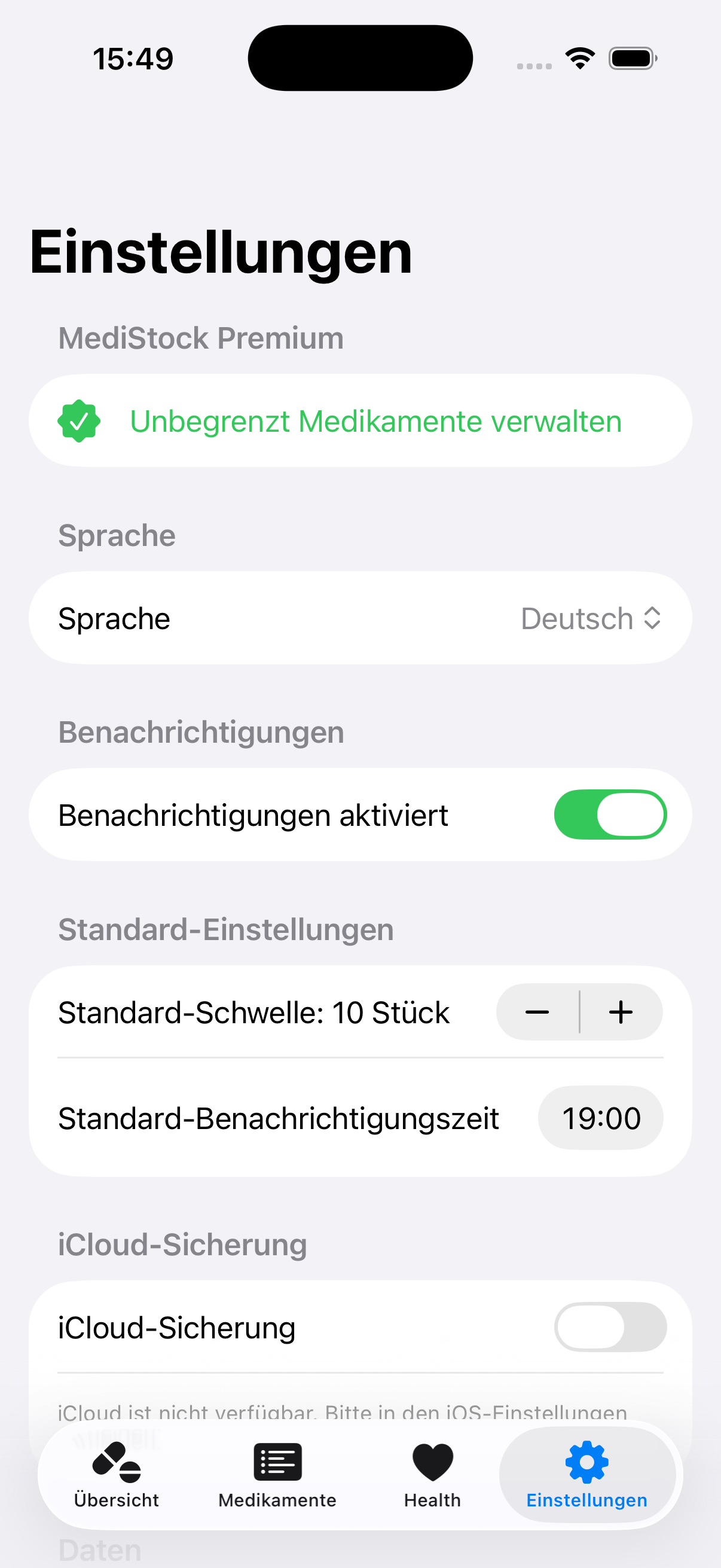
Einstellungen
MediStock Premium
MediStock kann kostenlos mit bis zu 2 Medikamenten genutzt werden, um die Funktionen testen zu können. Für die unbegrenzte Nutzung steht ein Premium-Abo zur Verfügung.
Was ist enthalten?
- Unbegrenzt Medikamente verwalten
- Benachrichtigungen für alle Medikamente
- iCloud-Sicherung & Wiederherstellung
- Widget mit allen Medikamenten
Abo-Optionen
- Monatsabo – Monatlich kündbar
- 3-Monatsabo – Günstiger pro Monat
Abo verwalten
Dein Abo wird über deinen Apple-ID-Account abgerechnet und kann jederzeit gekündigt werden:
Einstellungen → Apple-ID → Abonnements → MediStock Premium
Käufe wiederherstellen
Falls dein Abo nach einer Neuinstallation nicht erkannt wird, tippe in der Abo-Ansicht auf Käufe wiederherstellen.
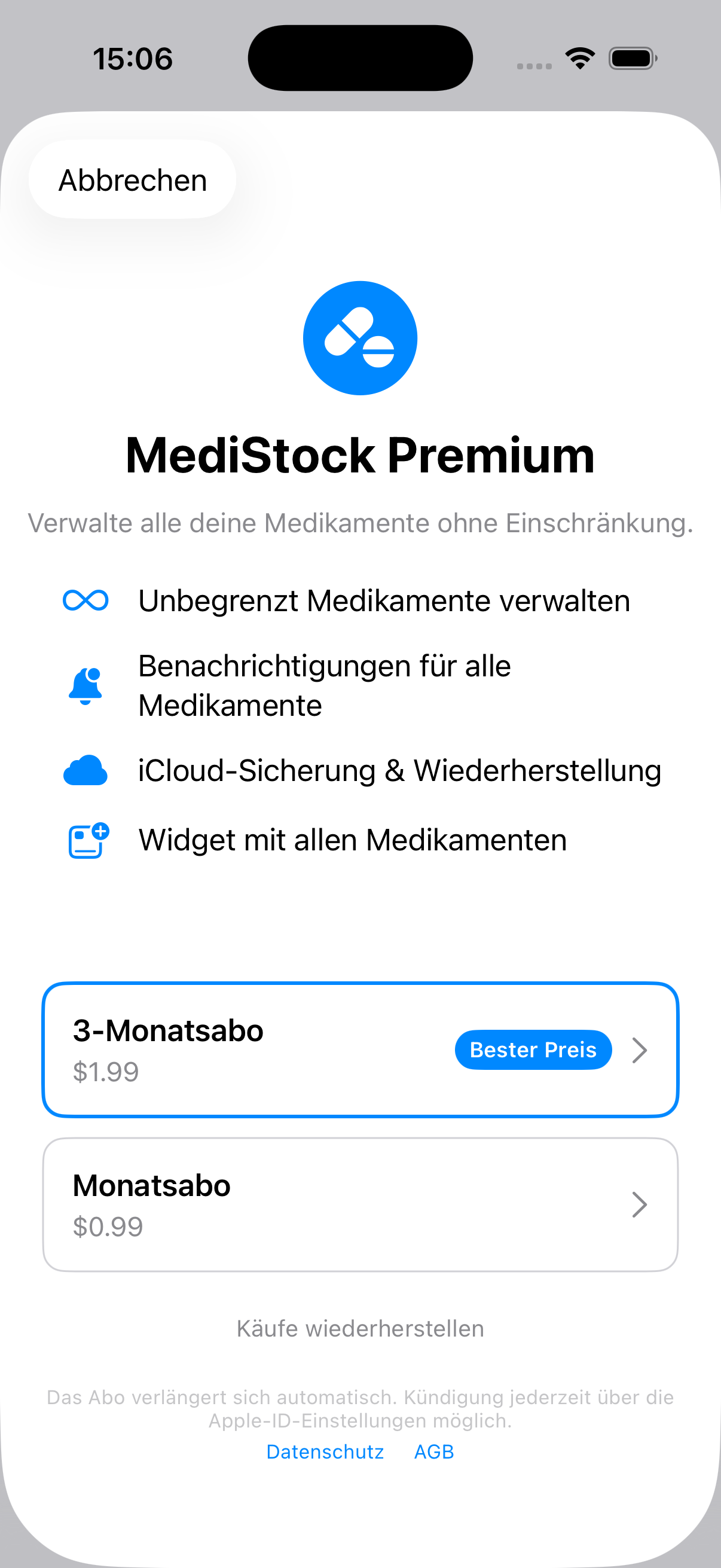
Premium-Abo
Falls du dein Abo kündigst, bleiben alle Medikamentendaten gespeichert. Nach erneutem Abschluss des Abos sind sofort wieder alle Medikamente sichtbar.